Iphoneの電話を受け方と電話に出れない時の対処法
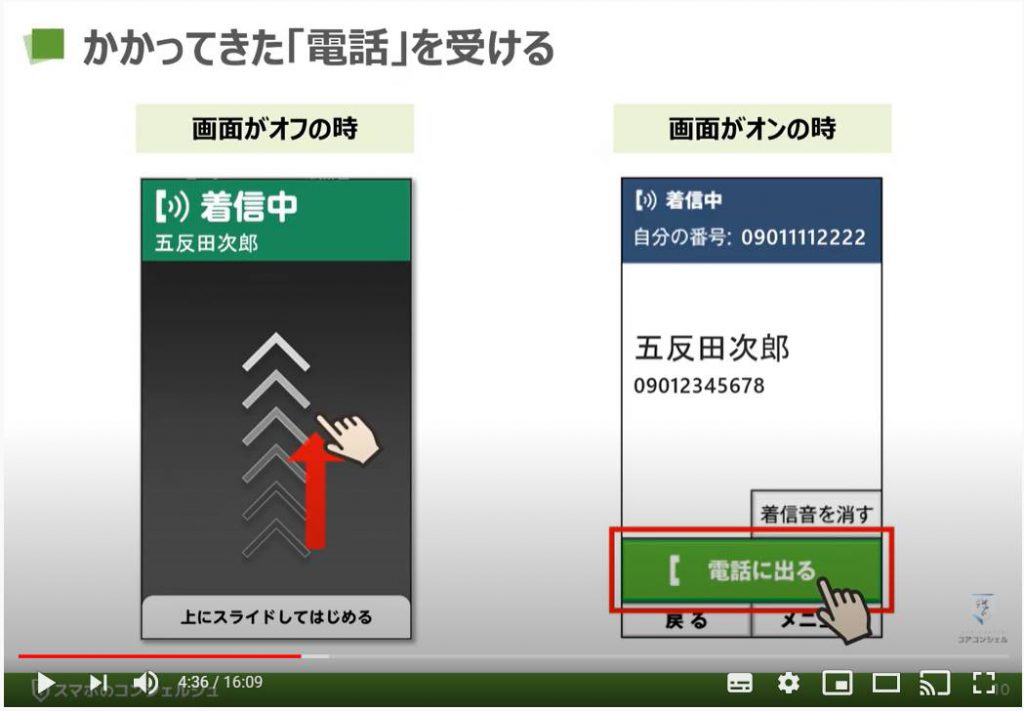
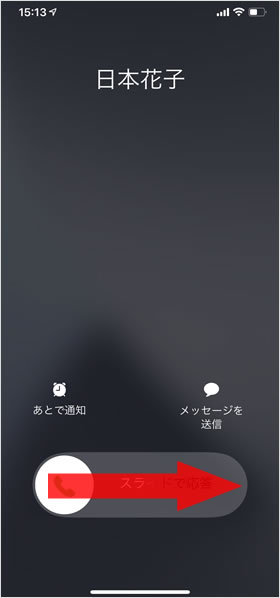
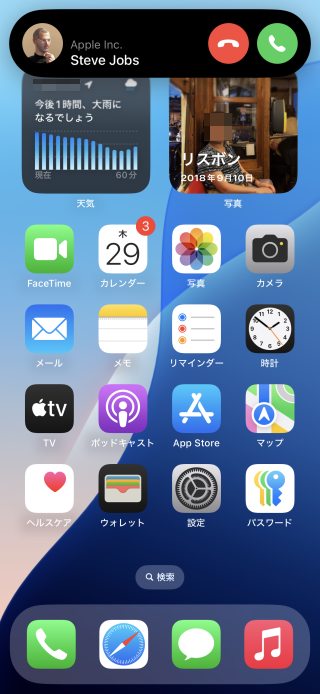
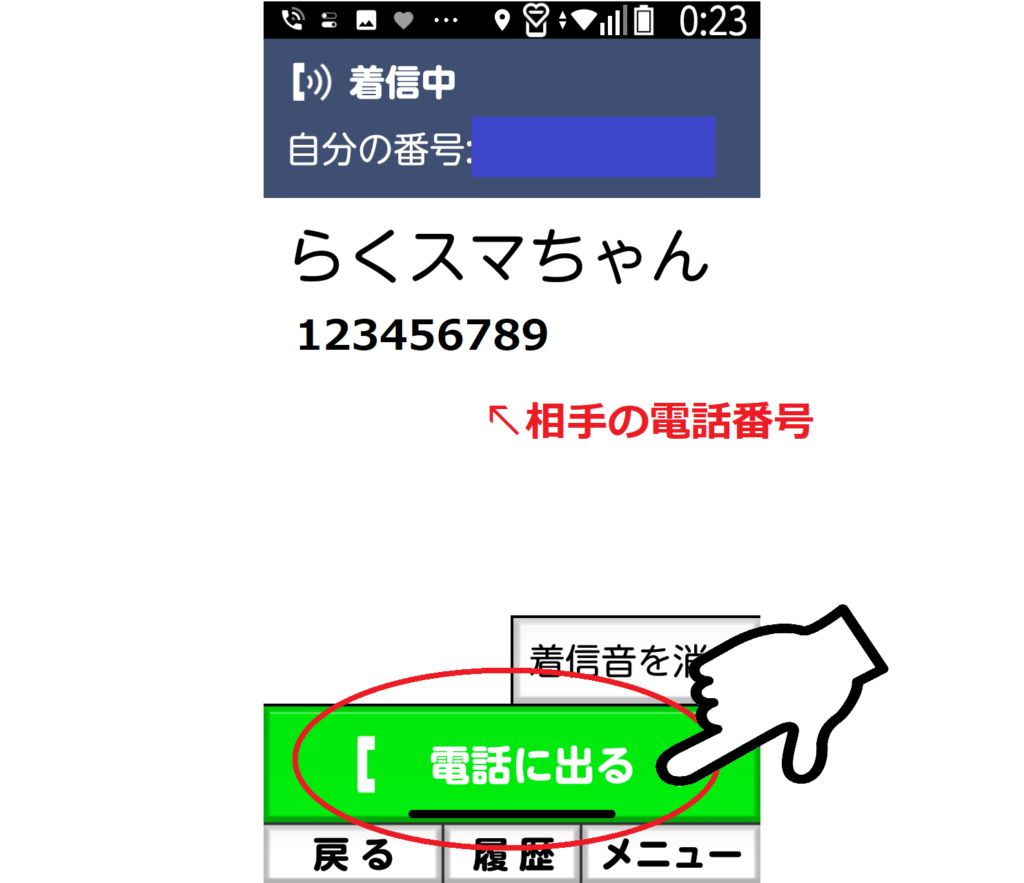
スライドさせる方向やアイコンが異なる場合もある また、機種によっては上の説明方法ではなく、 「矢印」マークを「緑の受話器」アイコンへスライドさせて電話を受ける 中央部分から「緑の受話器」アイコンへスライドさせて電話を受ける 「緑の受話器」アイコンをタップする などがあります。 今回はあえて数年前の操作が難しそうな機種の画面で説明しました。 この操作を覚 iPhoneの連絡先(電話帳)をバックアップして正しく移行・同期する方 iPhoneの使い方・初心者 iPhoneのメモアプリを1%活用する10の便利な使い方まとめ;
Iphone 電話 受け方 スライド以外
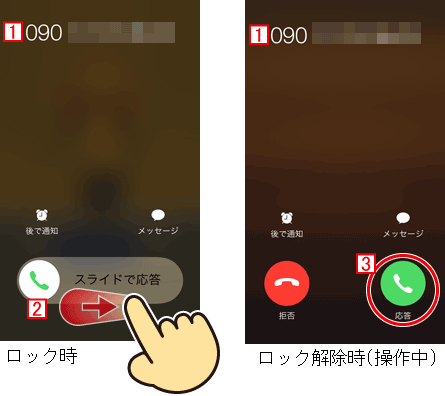
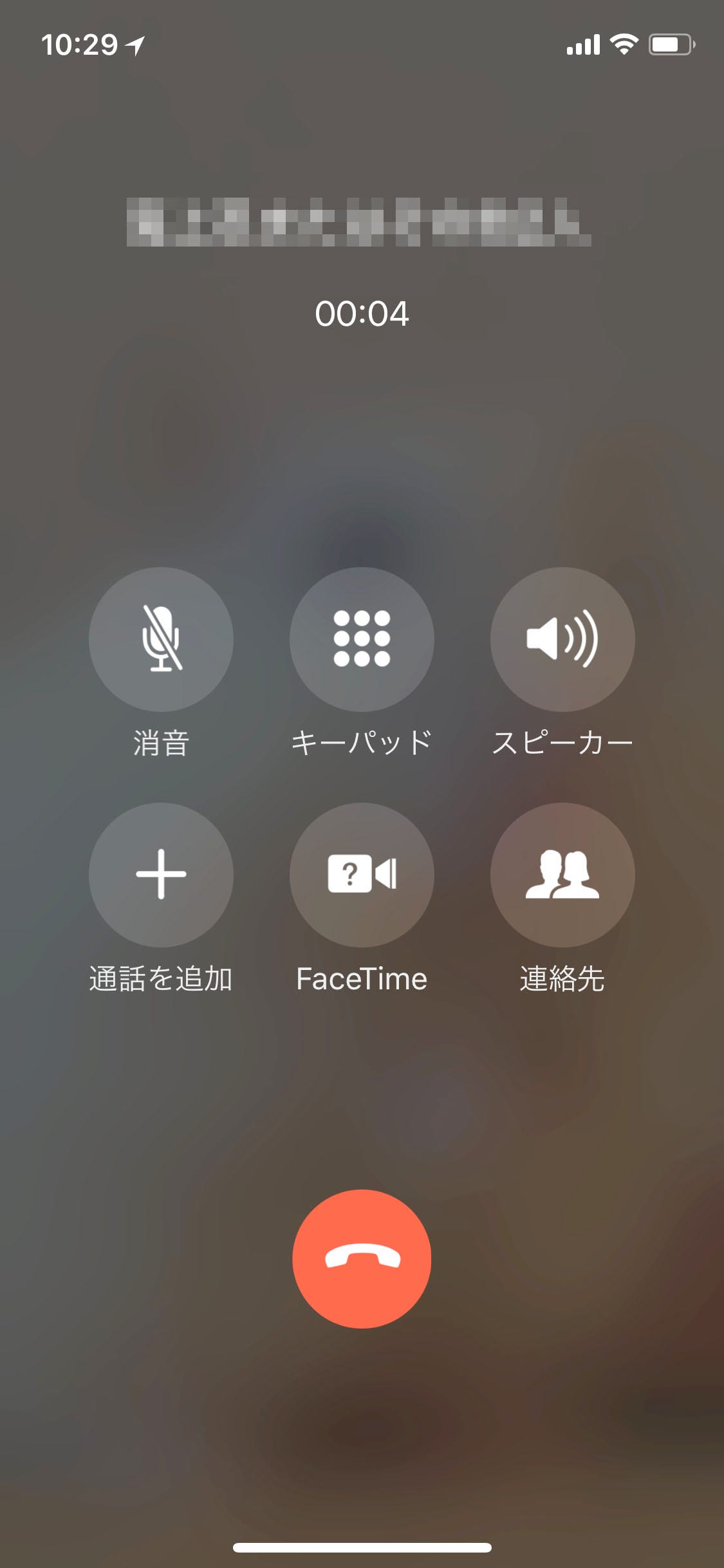
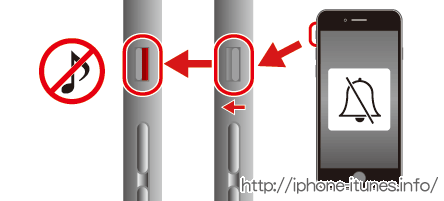
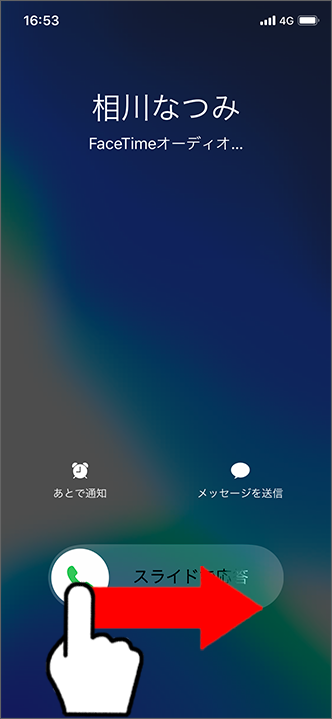
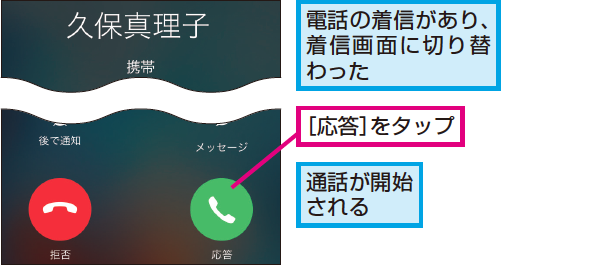
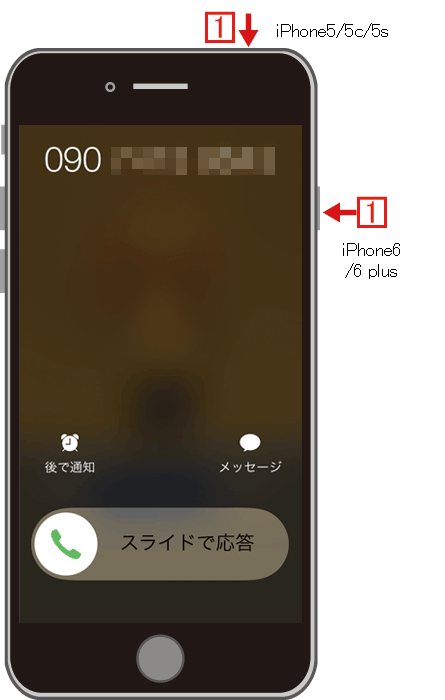
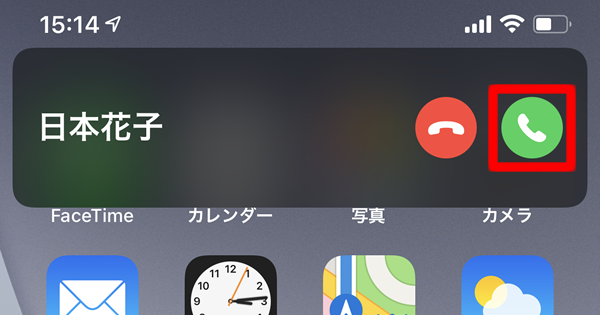
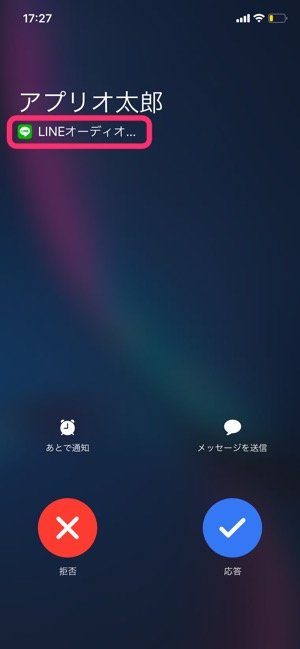
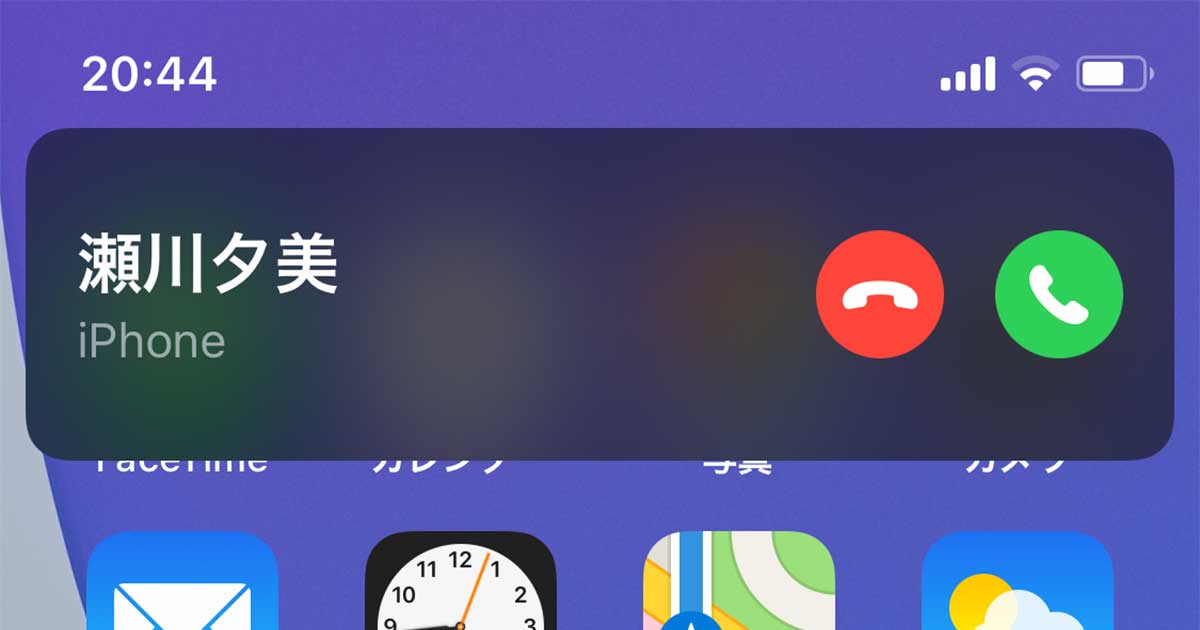
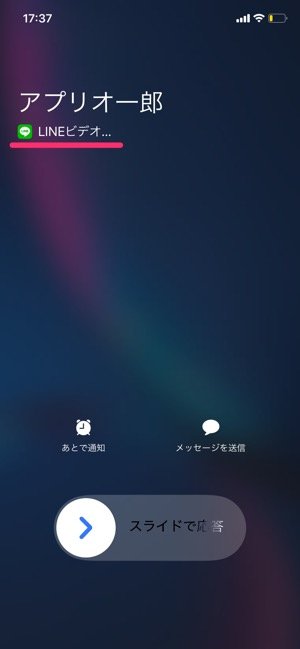
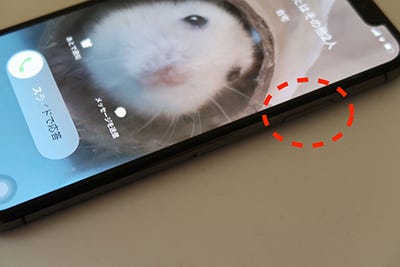
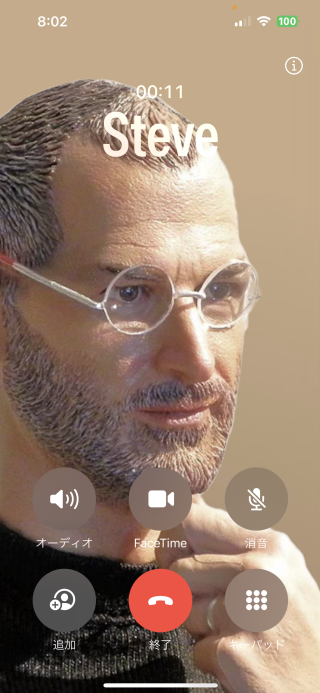
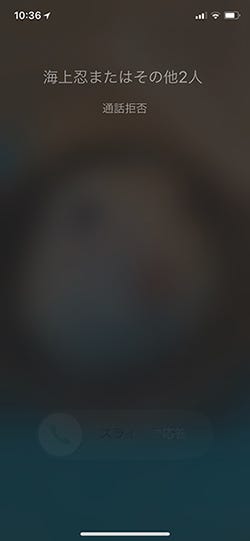
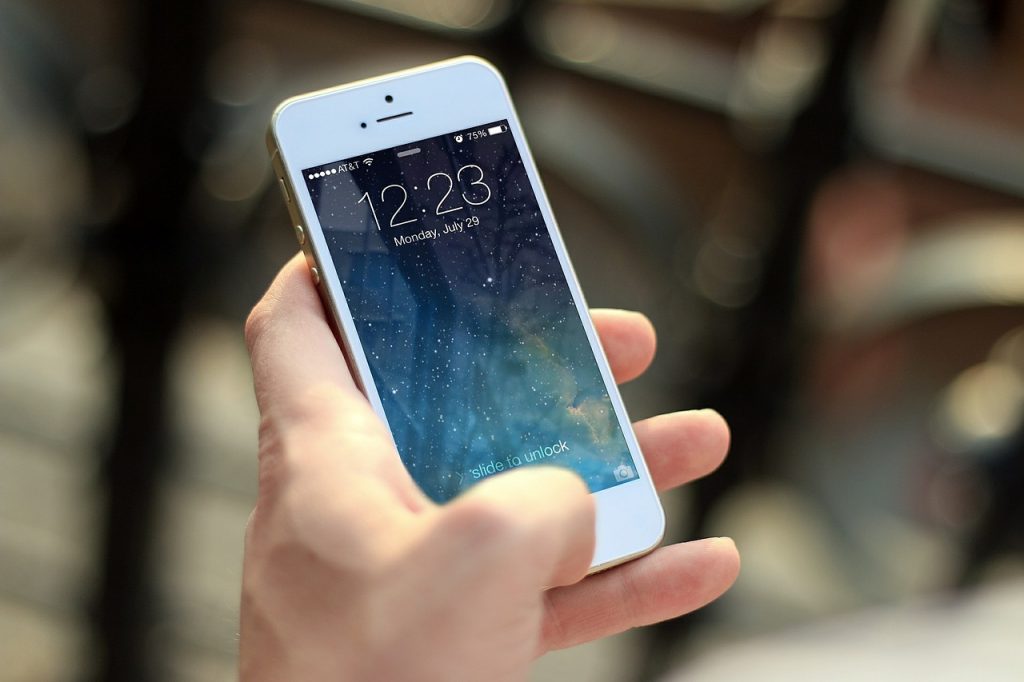
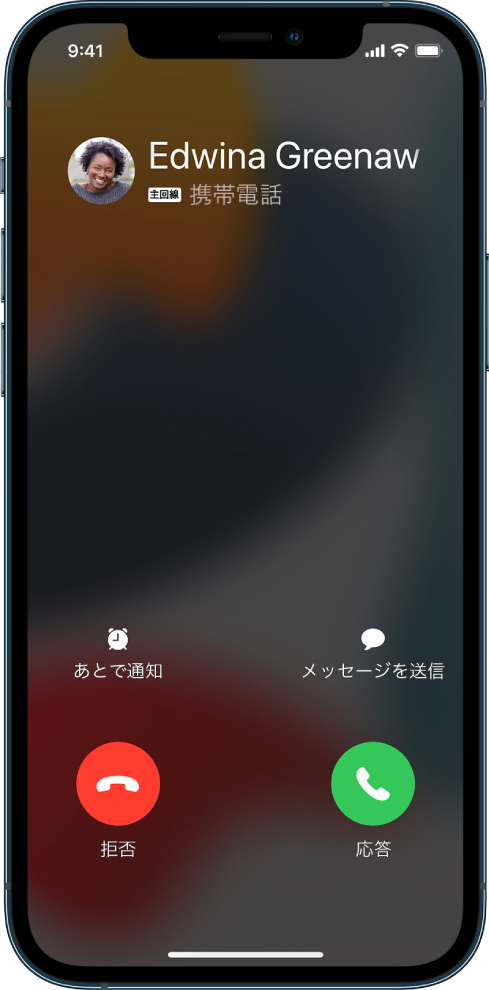
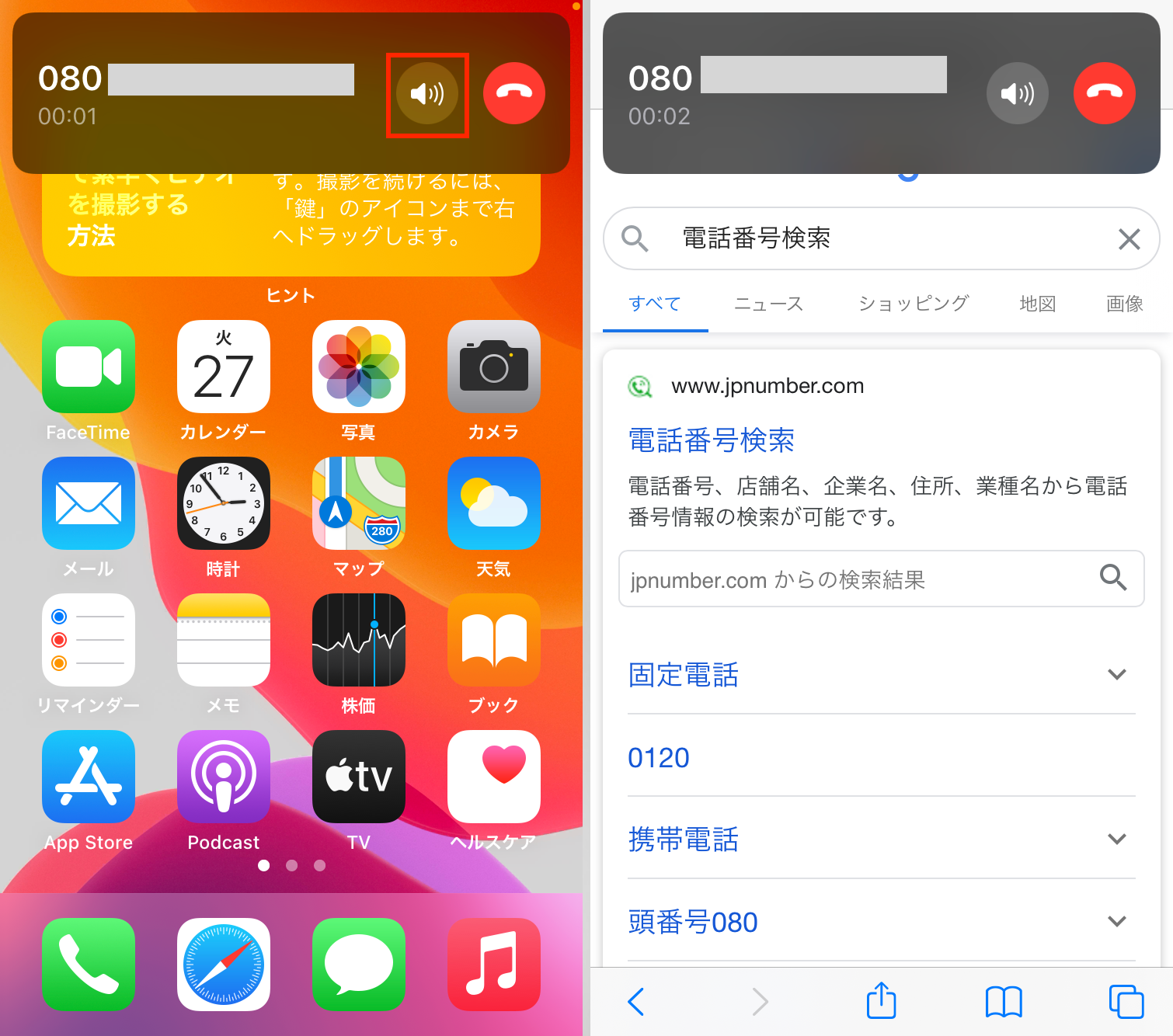
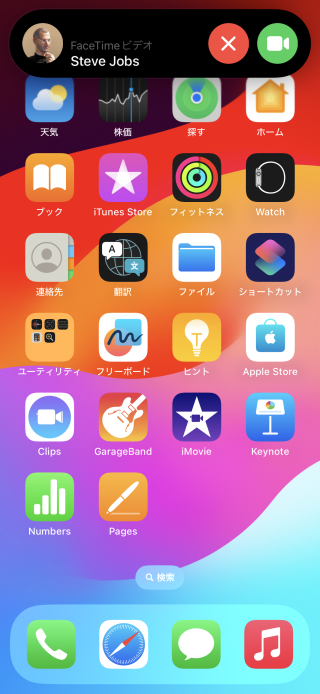
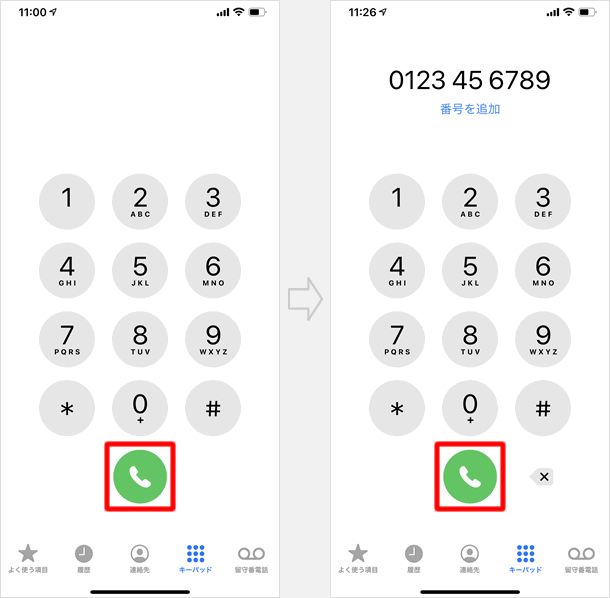
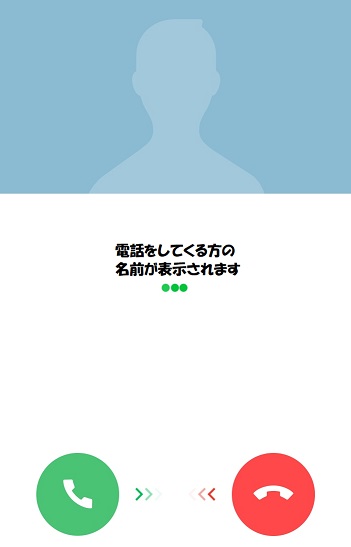
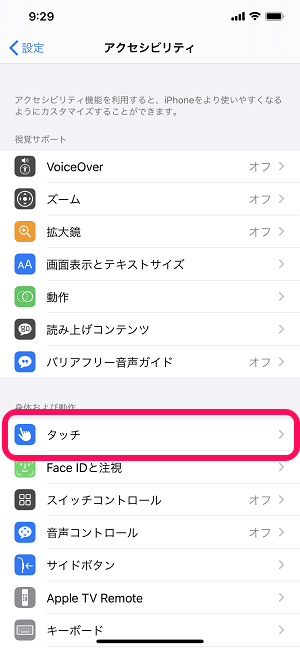
Iphone 電話 受け方 スライド以外-IPhoneにかかってきた電話に出る方法 iPhoneに電話着信があった場合、上の画像のような画面に切り替わります。 1 相手の電話番号か 連絡先登録名が上部に表示 iPhoneロック中はスライドで電話の応答 ロックがかかっていない状態では 応答ボタンをタップで通話 iPhoneにかかってきた電話に出れない時の対処法 iPhoneをマナーモードにしておく 電話に出られる状態では無い場合、iPhoneを マズーム機能が作動している iPhoneには、 画面を拡大する「ズーム機能」がついていて、そのズーム機能が作動している と、スライドさせにくい場合があります。 画面を ズームしたつもりがなくても、なにかの拍子に指が当たってズームになっていることもある ので確認してみましょう。 ズームの解除方法 2本指で画面をダブルタップするだけで、ズーム機能を

Iphoneのスライドができない 慌てず対処する方法 スマホ修理のスマホステーションのブログ
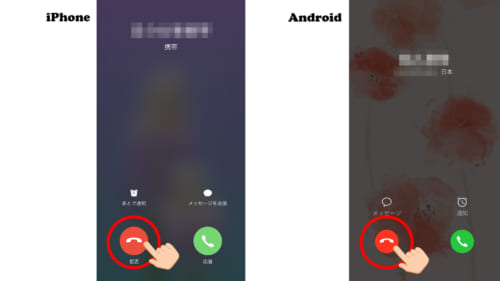
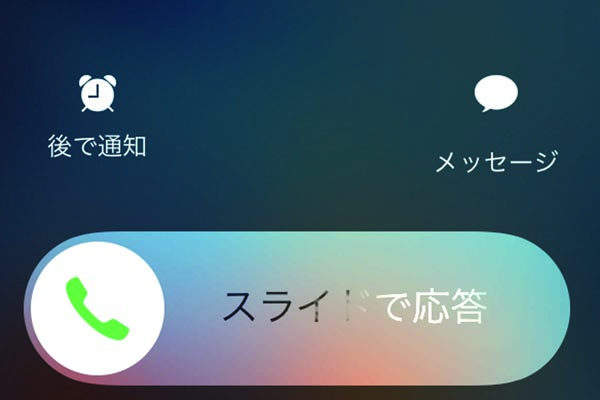
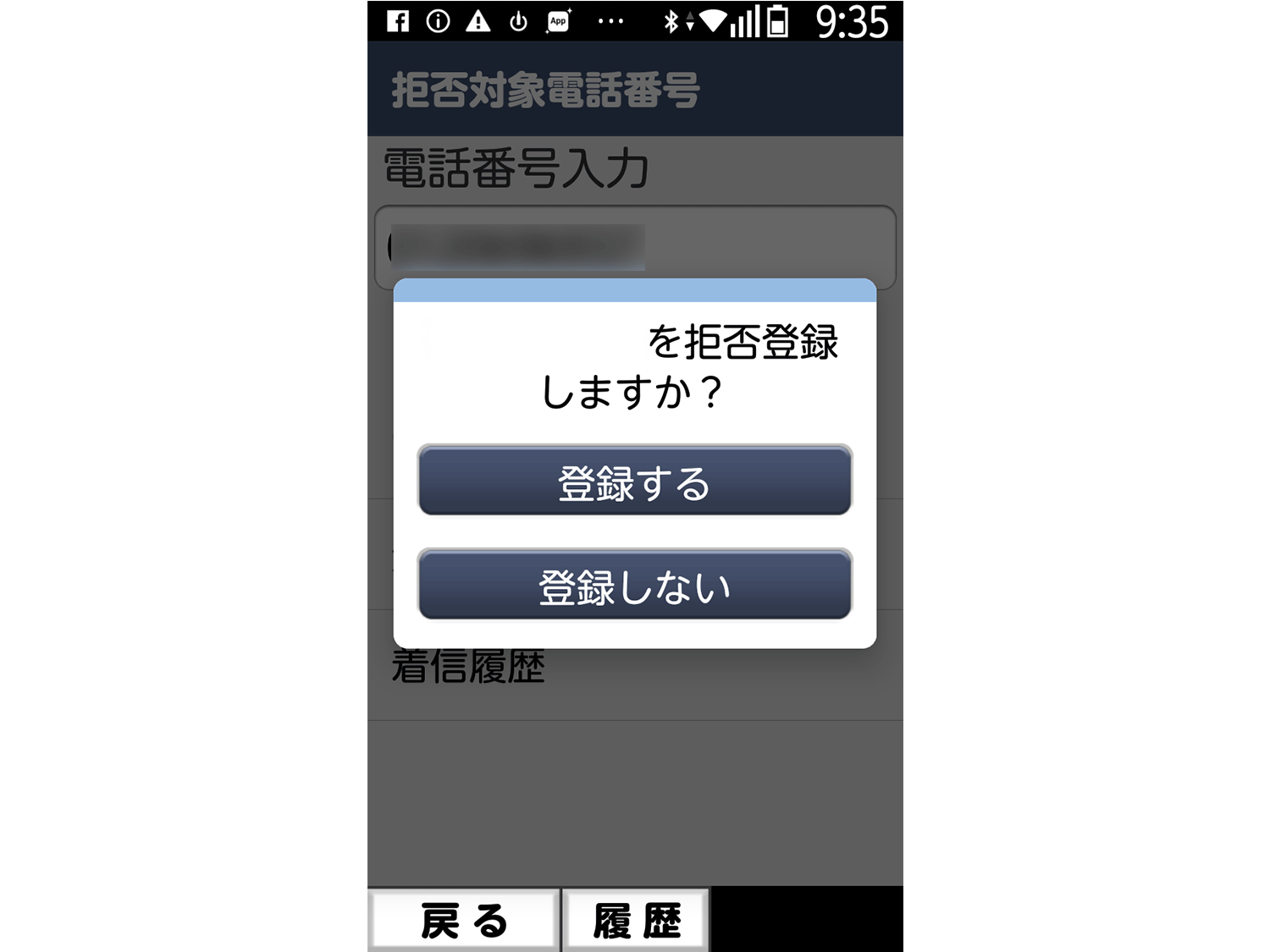
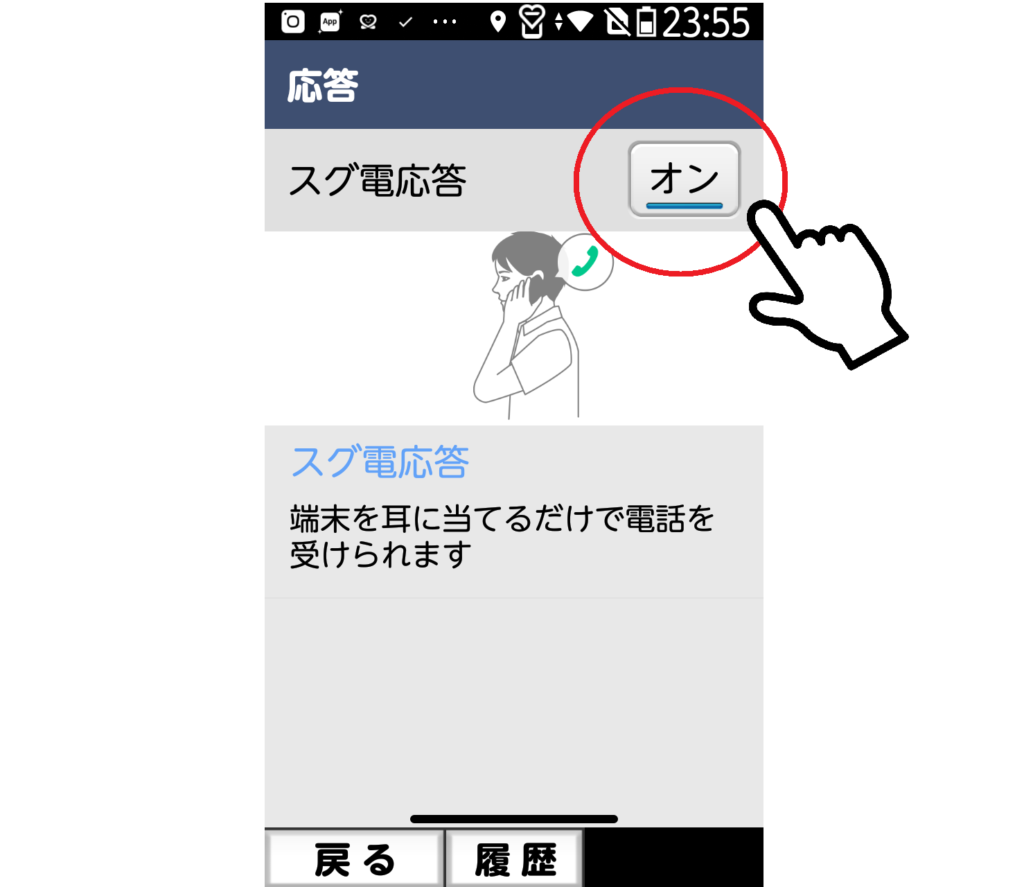
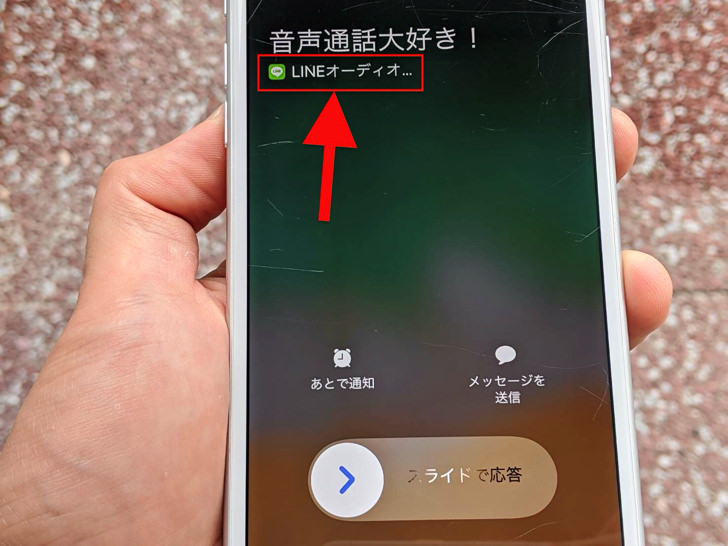
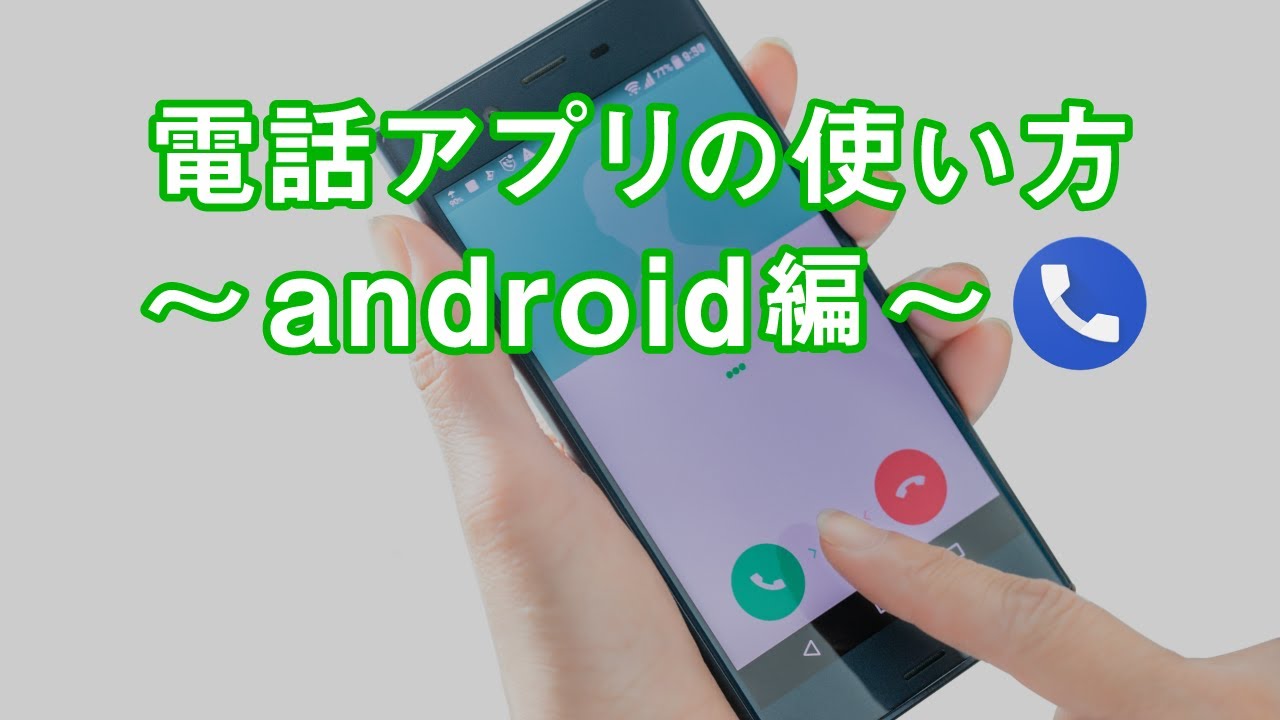
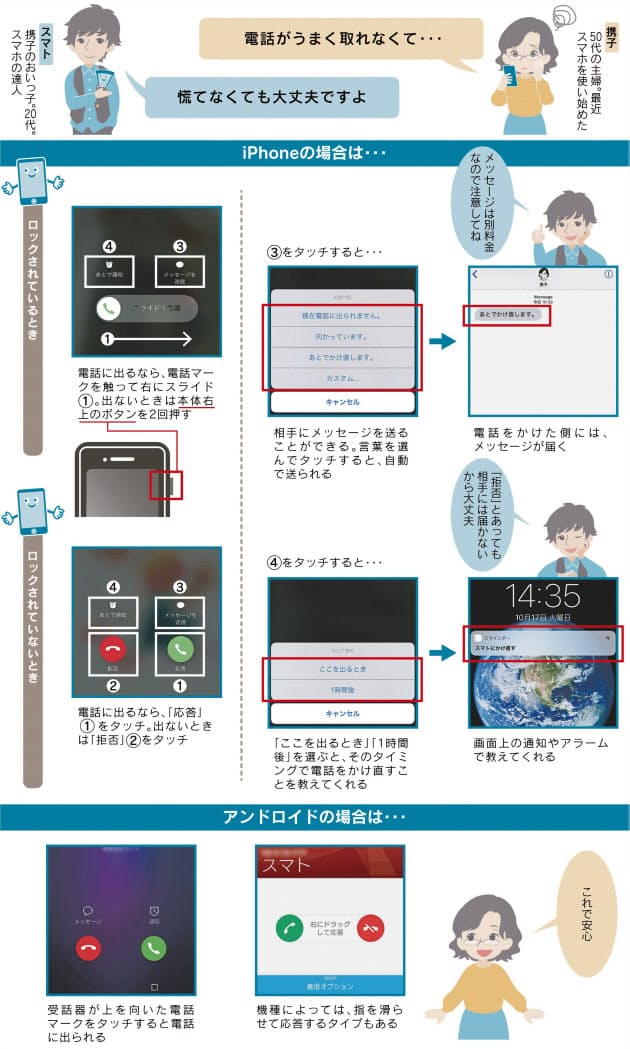
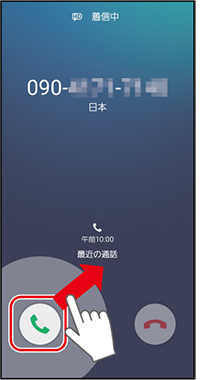
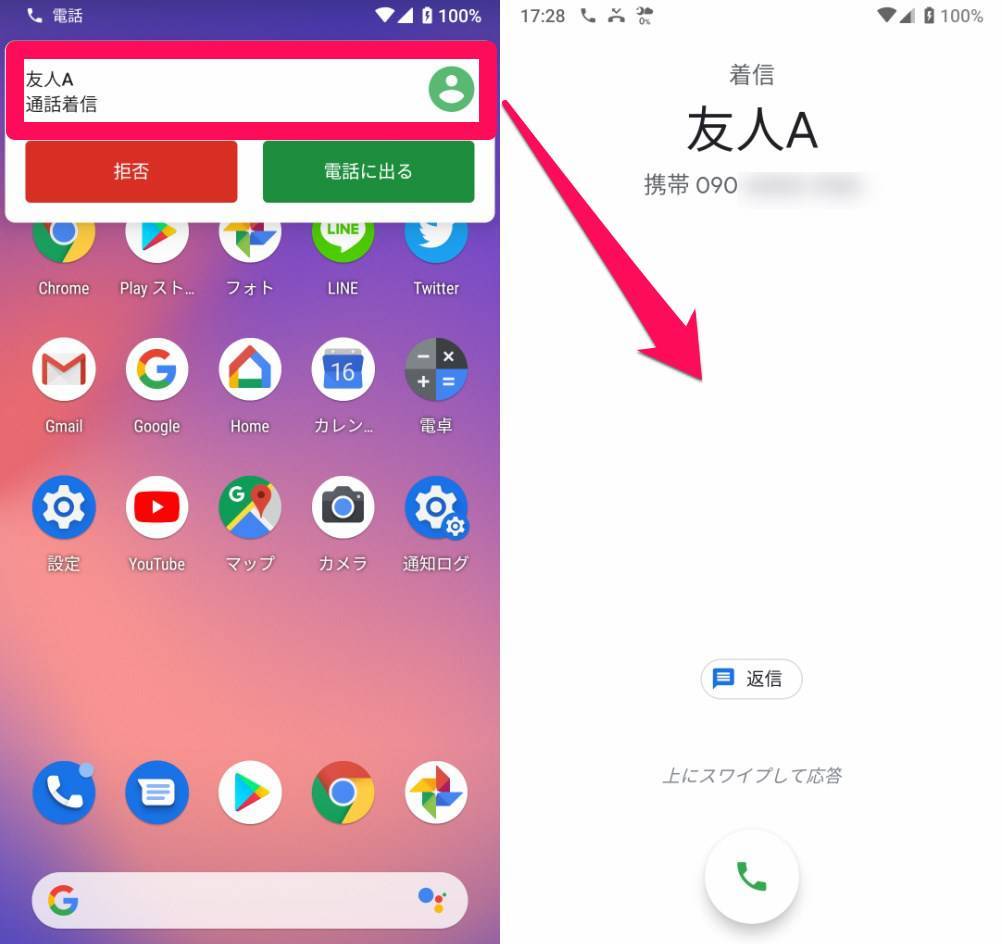
iPhoneは、スリープ時の場合は、ロック画面の「スライドで応答」を右にスライドすれば電話に出られる。 スリープ時でなければ、普通に「応答」をタップすればいい。 Androidは、スリープ時なら受話器マークをスワイプして応答し、通常時なら「応答」をタップする。 なお、「スマート着信操作」といって、スマホを耳元に運ぶなどの操作で電話に出られるように設定できる機 電話に出られないときのオプション操作 1725 ツイート Pocket Widget 4 電話がかかってきた際、様々な理由により、電話に出られないことはよくあることです。 そのままブチっと電話を切ってもいいですし、着信音が鳴り終わるまで待つのもいいか スマホを使っているときに電話がかかってきたら図のような画面になるので、「応答」を押せば電話に出られますよ。 携子 スマホの画面がついている時は「応答」で、消えているときは「スライドで応答」ね。 よし、覚えた! スマト 電話に出られないときは、「拒否」を押せば着信音が止まりますよ。 携子 でも「拒否」って言葉、ちょっと怖いわね。 「拒否」すると、相手にはどう
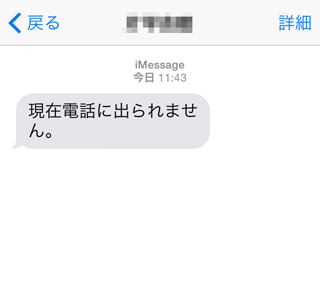
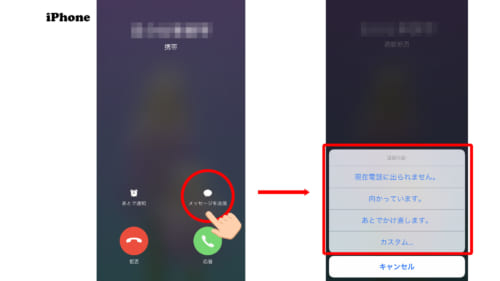
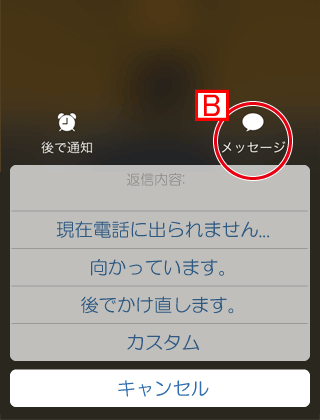
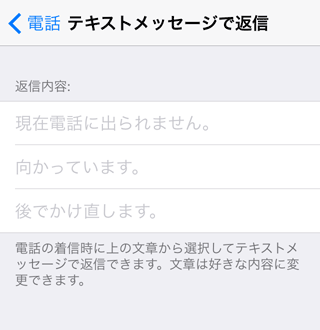
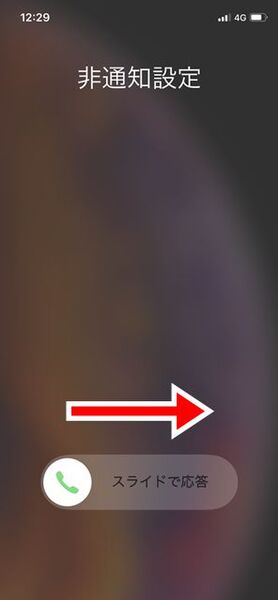
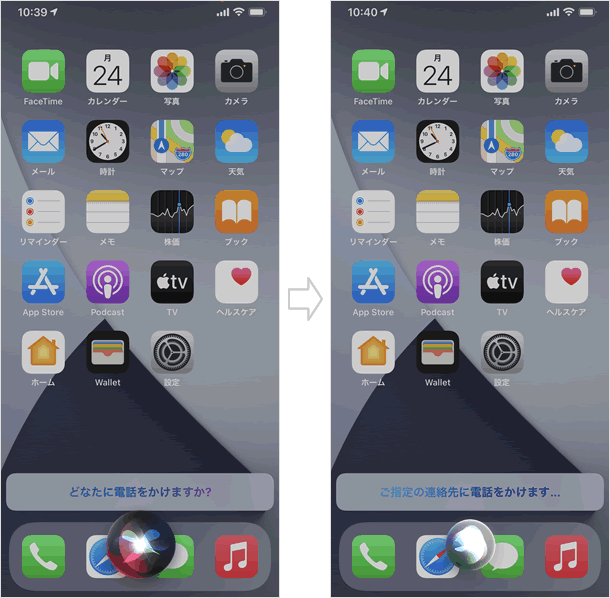
ロック画面で電話がかかってきた時 また、iPhoneがロック画面だった時に電話がかかってくると、下記のボタンになります。 スライドで応答 受話器ボタンを右→にスライドすることで、電話にでることができます。 もし、留守番電話アナウンスにしたい時は、サイドボタンを2回押してください。 出られないというメッセージも送れる また、ロック画面で電話がかかってきた場合で、電話にでられ 1 iPhoneの着信音を消す方法 11 マナモードの設定 12 電話の着信音を瞬時に消す 13 作った着信音を消すソフト~AnyTrans for iOS 2 iPhoneの音~お助け編 21 iPhoneの種類別の音の整理 22 マナーモードの落とし穴~なぜ音が! 3 iPhoneのバイブ~使い分け編 31 電話の呼び出し音を大きくし、LEDを点滅させる 6 iPhoneを探すを有効にする 7 短縮ダイヤル、お気に入りを設定する 8 メディカルIDの設定 9 緊急SOSの設定 10 音声ダイヤルを有効にする 最後に 1 ズーム表示を有効にする 高齢化の副作用は視力の低下です
Iphone 電話 受け方 スライド以外のギャラリー
各画像をクリックすると、ダウンロードまたは拡大表示できます
|  |  |
 |  |  |
 |  | |
「Iphone 電話 受け方 スライド以外」の画像ギャラリー、詳細は各画像をクリックしてください。
 |  |  |
 |  |  |
 |  |  |
「Iphone 電話 受け方 スライド以外」の画像ギャラリー、詳細は各画像をクリックしてください。
 |  |  |
 |  |  |
 |  |  |
「Iphone 電話 受け方 スライド以外」の画像ギャラリー、詳細は各画像をクリックしてください。
 |  |  |
 |  | |
 |  | |
「Iphone 電話 受け方 スライド以外」の画像ギャラリー、詳細は各画像をクリックしてください。
 |  |  |
 |  |  |
 |  |  |
「Iphone 電話 受け方 スライド以外」の画像ギャラリー、詳細は各画像をクリックしてください。
 |  |  |
 |  |  |
 |  | |
「Iphone 電話 受け方 スライド以外」の画像ギャラリー、詳細は各画像をクリックしてください。
 |  |  |
 |  |  |
 |  |  |
「Iphone 電話 受け方 スライド以外」の画像ギャラリー、詳細は各画像をクリックしてください。
 |  |  |
 |  |  |
 |  | |
「Iphone 電話 受け方 スライド以外」の画像ギャラリー、詳細は各画像をクリックしてください。
 |  |  |
 |  |  |
 | |  |
「Iphone 電話 受け方 スライド以外」の画像ギャラリー、詳細は各画像をクリックしてください。
 |  |  |
 |  |  |
 |  |  |
「Iphone 電話 受け方 スライド以外」の画像ギャラリー、詳細は各画像をクリックしてください。
 |  |  |
 | ||
 |  | |
「Iphone 電話 受け方 スライド以外」の画像ギャラリー、詳細は各画像をクリックしてください。
 |  |  |
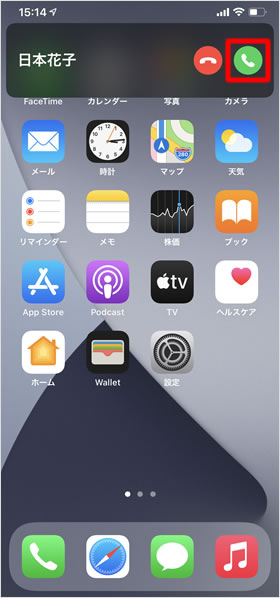 | 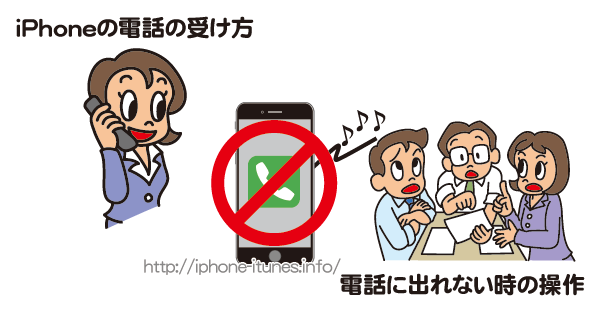 |
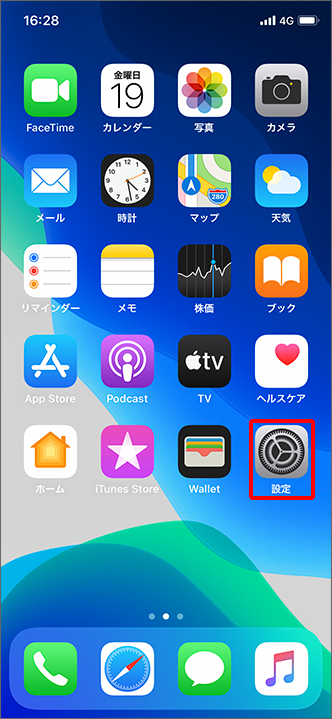
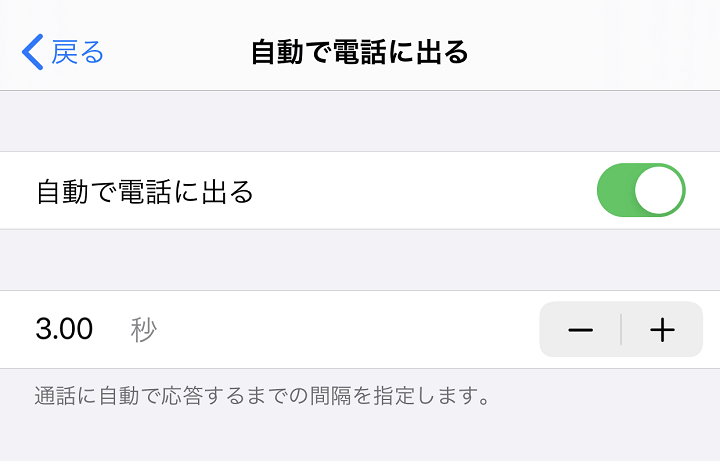
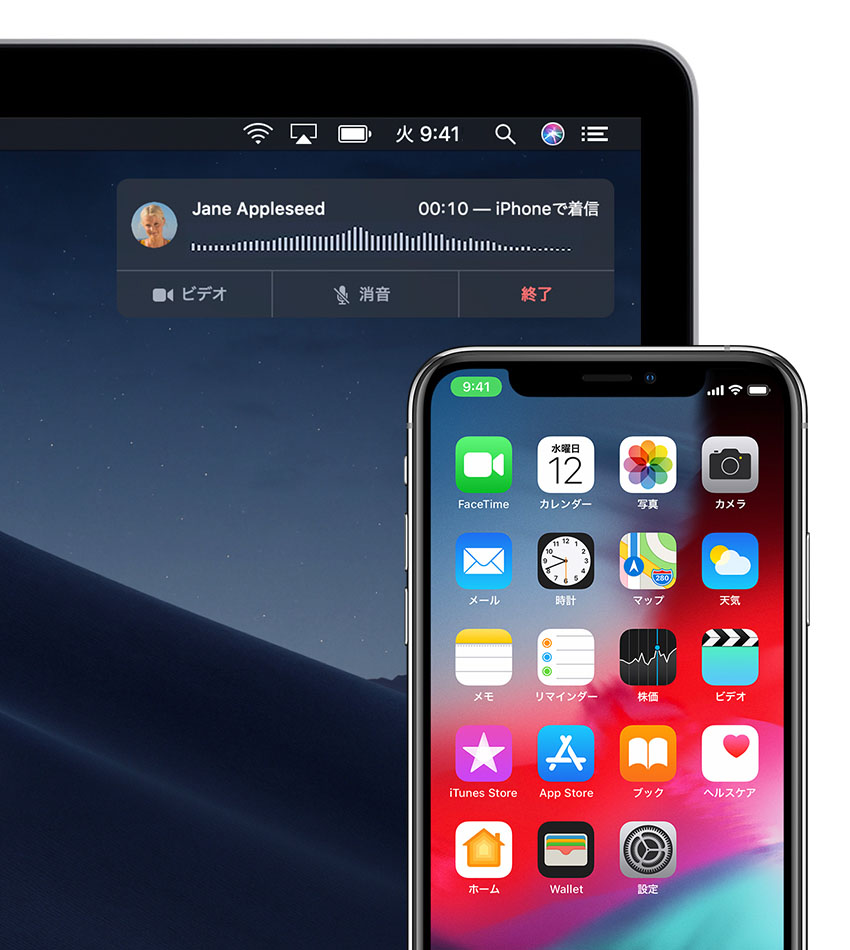
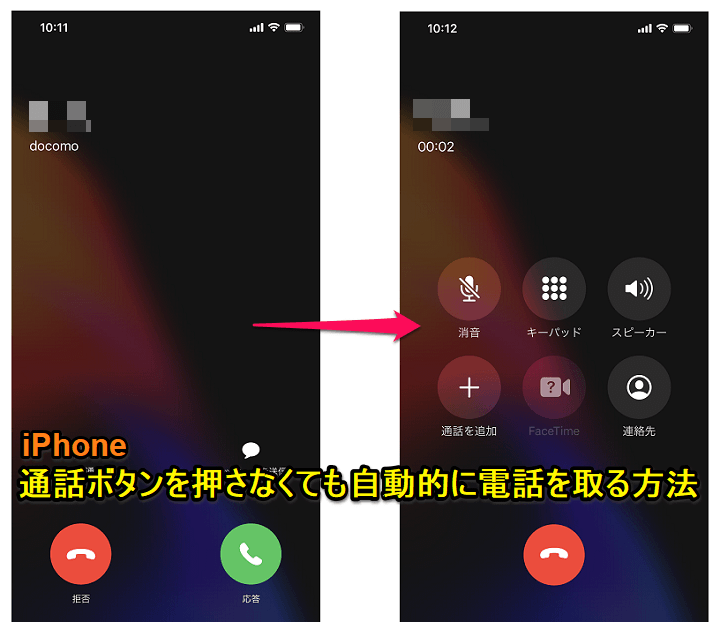
かかってきた電話への応答は、iPhoneの状態によって操作方法が異なります。 iPhoneを操作していた場合は、どのアプリを利用していても着信画面に切り替わり、応答と拒否が表示されます。 iPhoneがロックされていた場合は、スライドで応答を右にドラッグしましょう。 iPhoneに付属しているイヤフォンマイク(Apple EarPods)のスイッチを押しても、電話に応答できます。 操作手順をカンタン解説 1 『設定』→「一般」→「アクセシビリティ」→「通話オーディオルーティング」の順に画面を開く 2 「自動で電話に出る」をタップする 3 「自動で電話に出る」スイッチをオンにして、秒数を1~60の範囲で設定する 4 以降着信があった電話は、指定した秒数が経過すると自動的に応答される URLをコピー ※本記事は掲載時点の情報であり、最新のものとは異
Incoming Term: iphone 電話 受け方 スライド以外,


0 件のコメント:
コメントを投稿