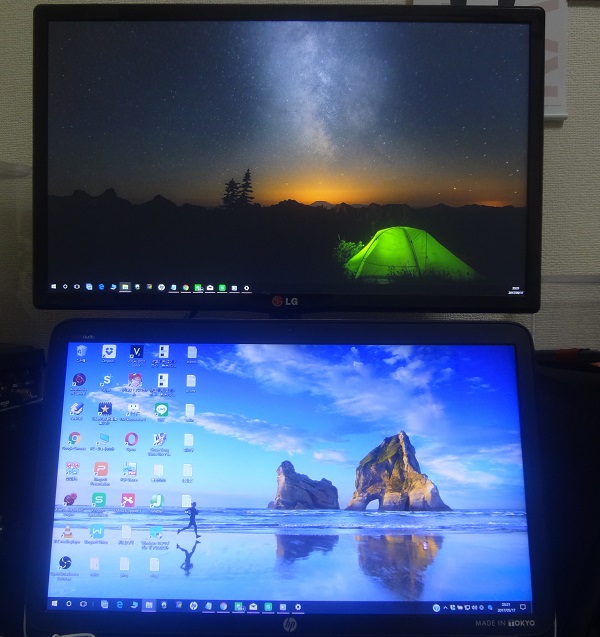
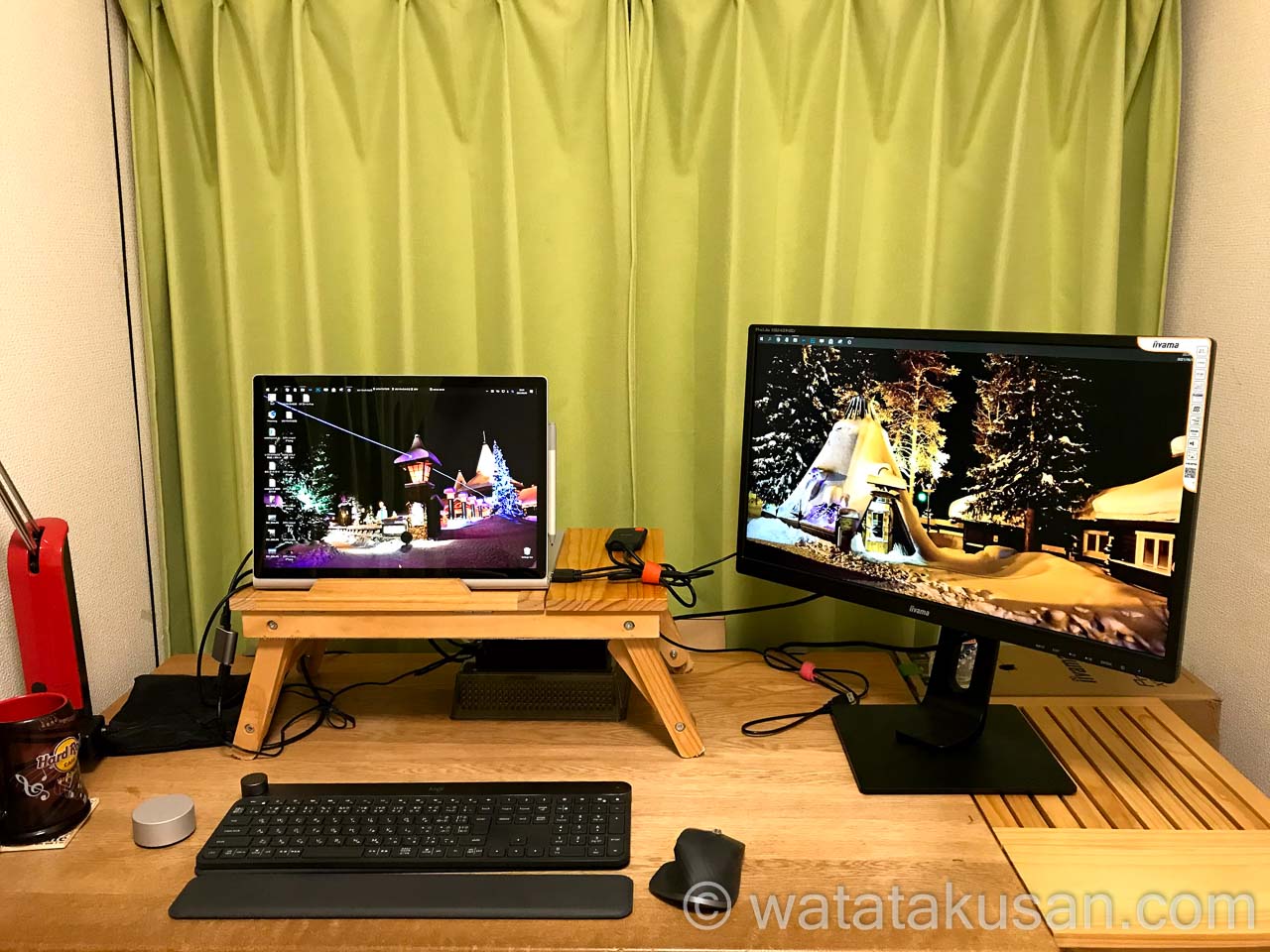
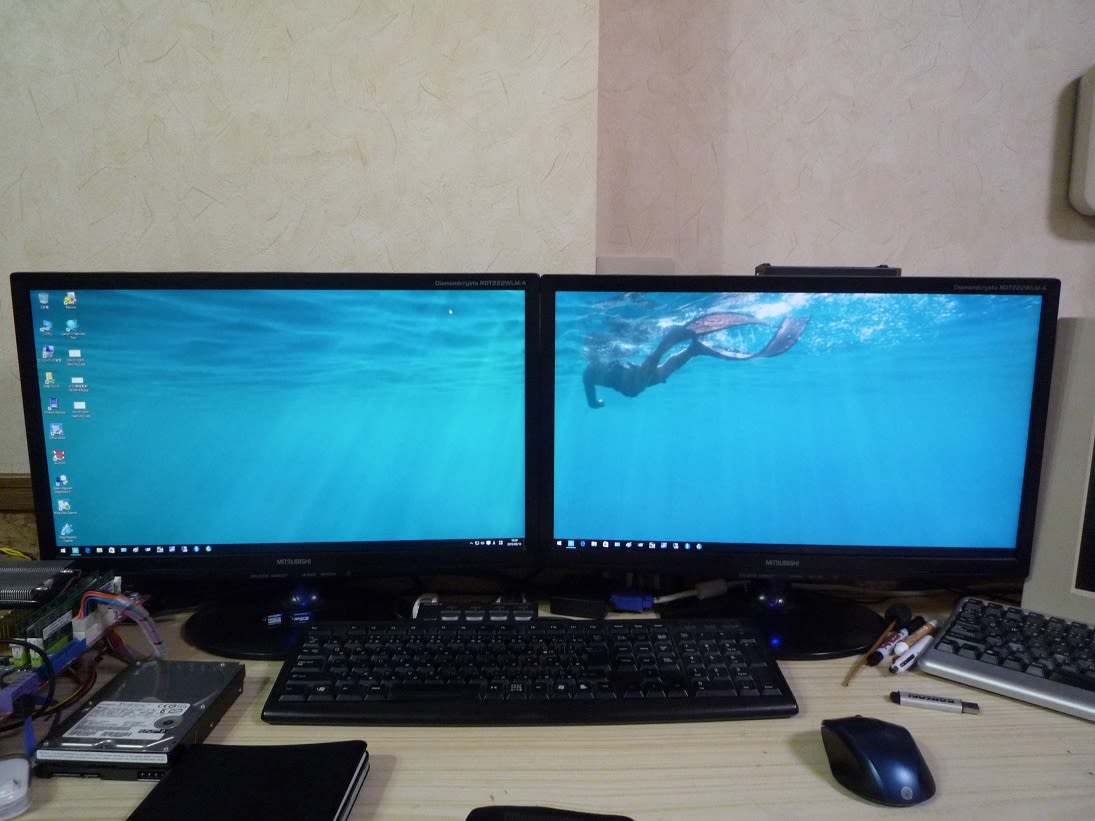
「モニター 1 に設定」と「モニター 2 に設定」が表示されますので、任意のモニターを指定します。 別の壁紙でも右クリックして、設定していない方のモニターを指定します。 それぞれのモニターに指定した壁紙が配置されているかどうか確認します。 「変更の保存」ボタンを押します。 コントロールパネルの「個人設定」を開きます。 設定した壁紙で「マイテーマ」に「未保存の
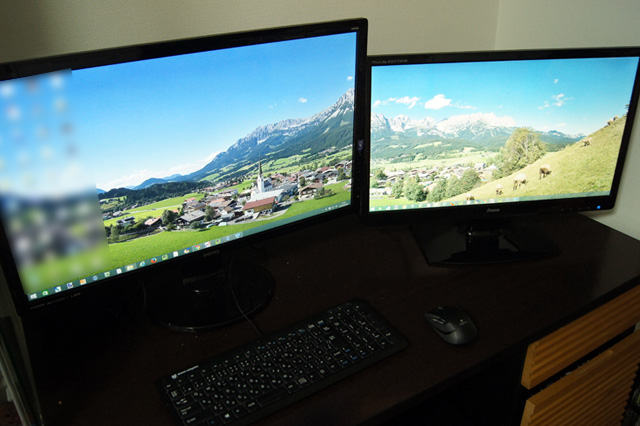
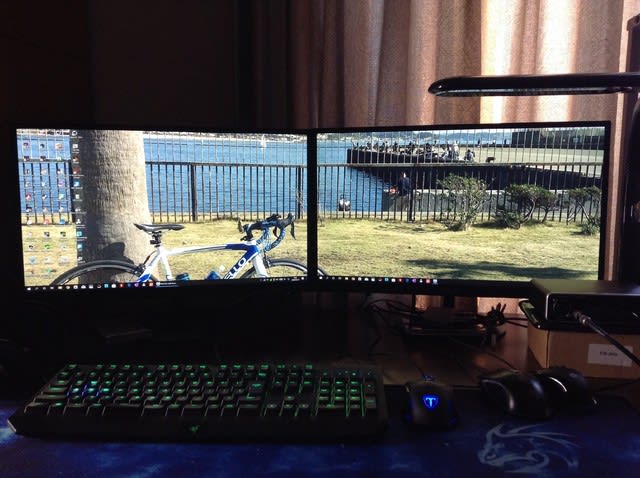
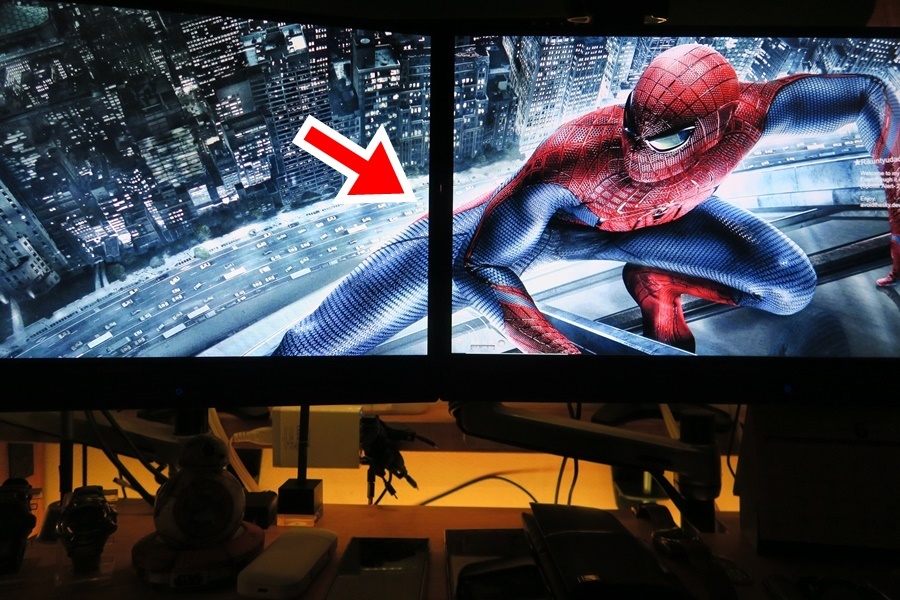
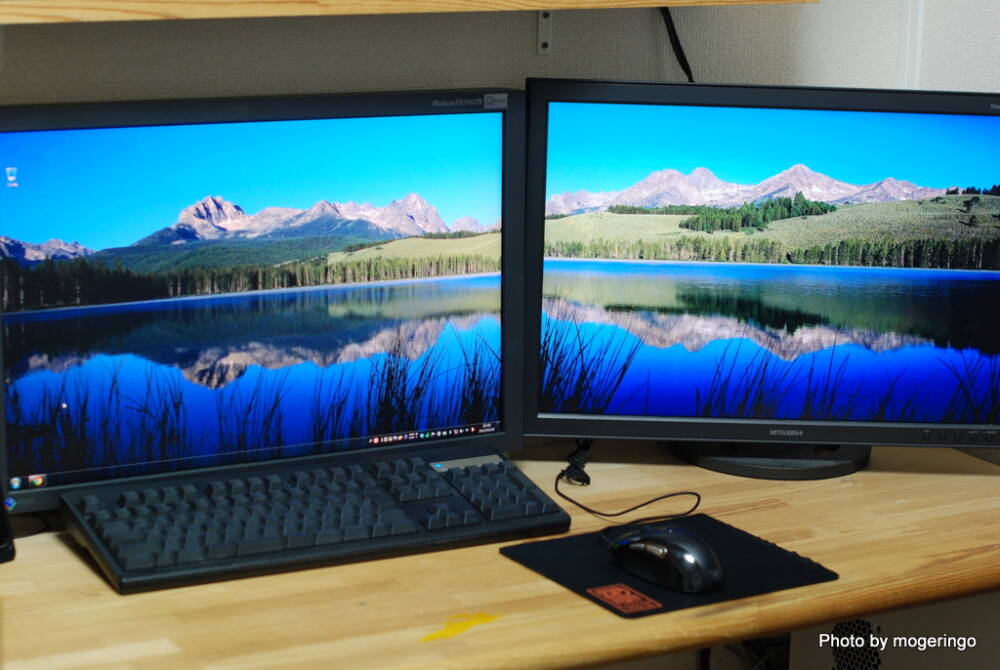
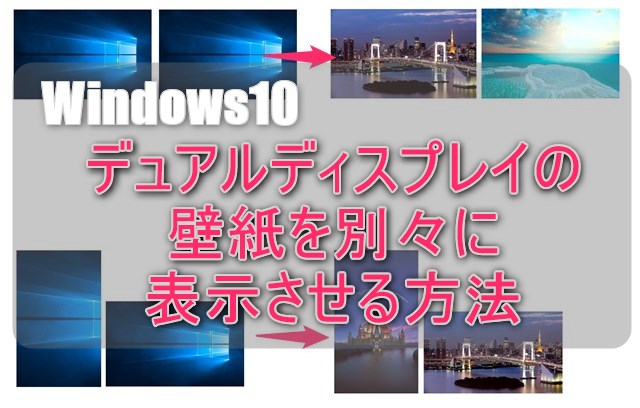
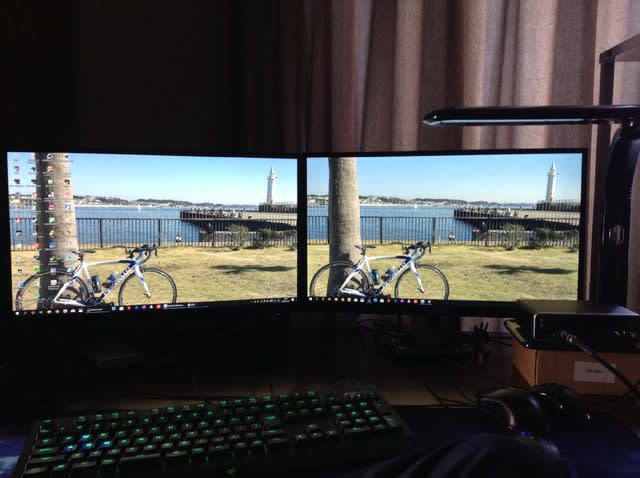
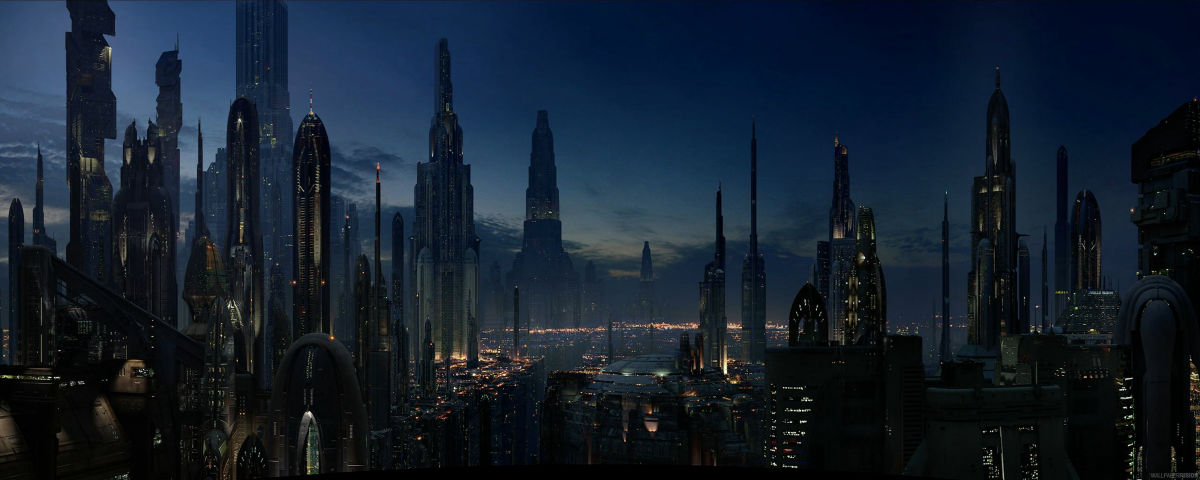
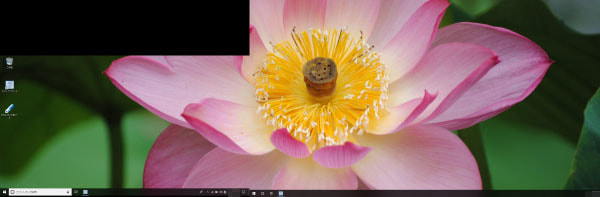
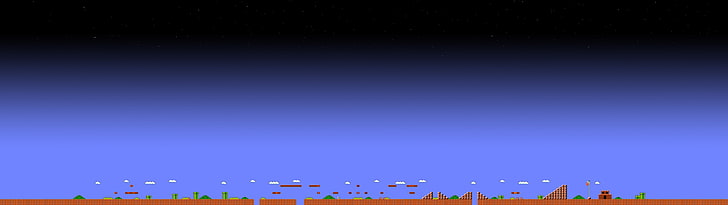
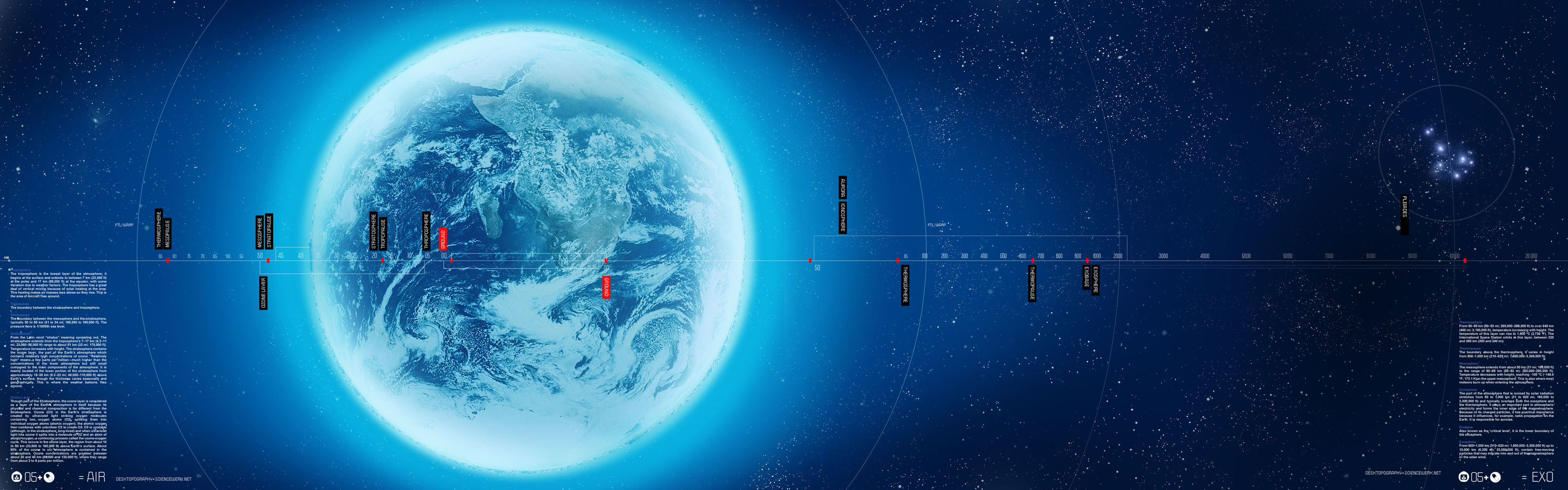
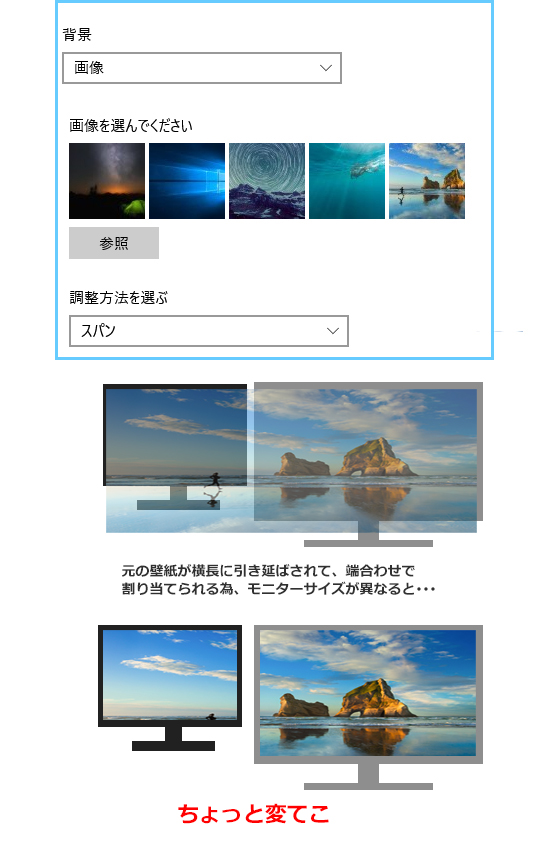
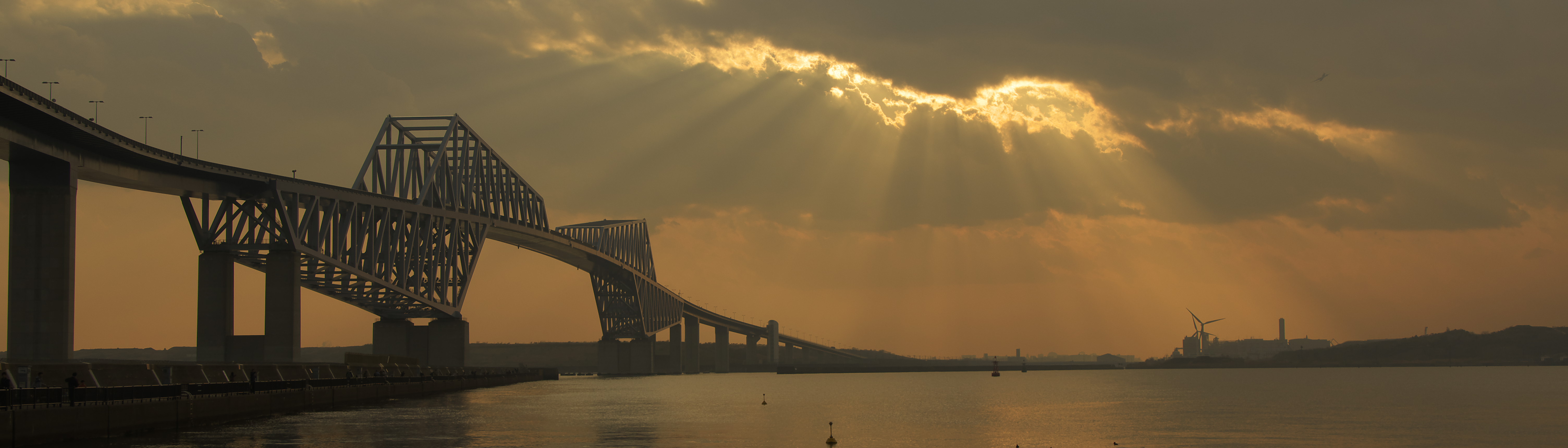
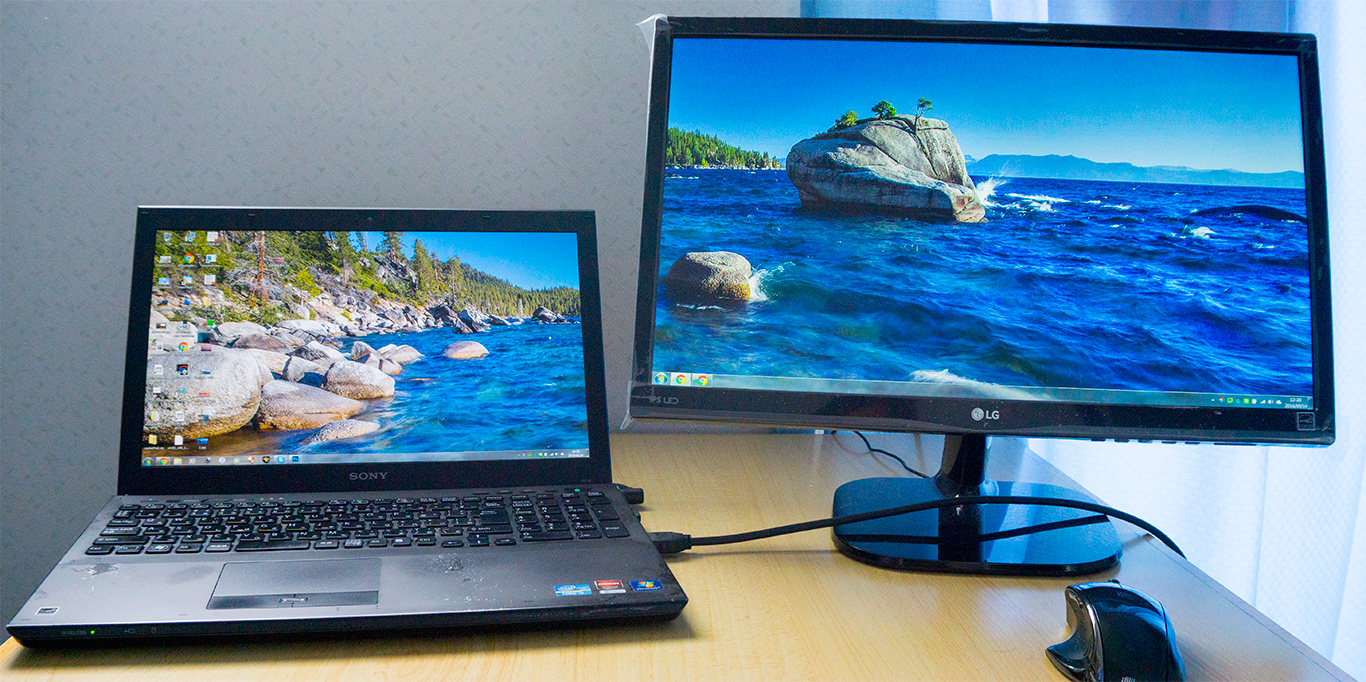
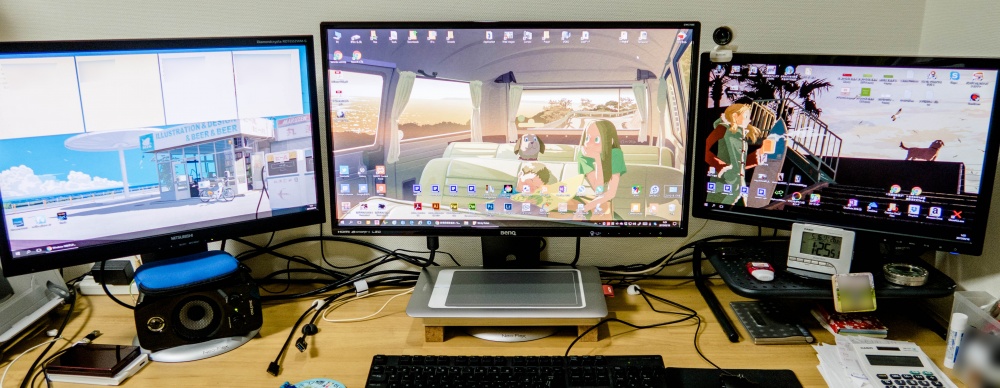
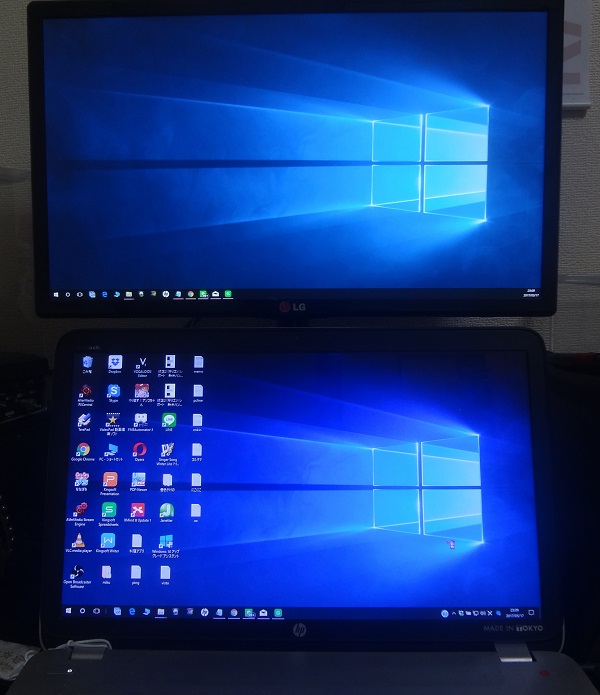
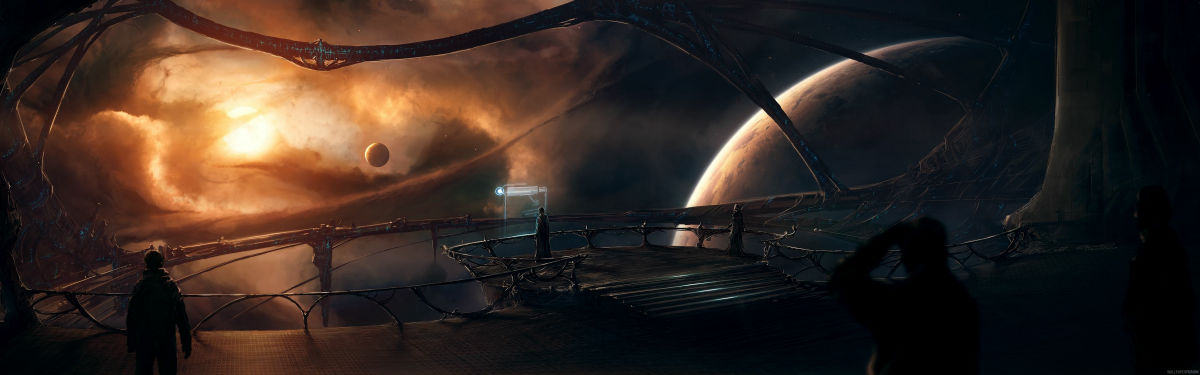
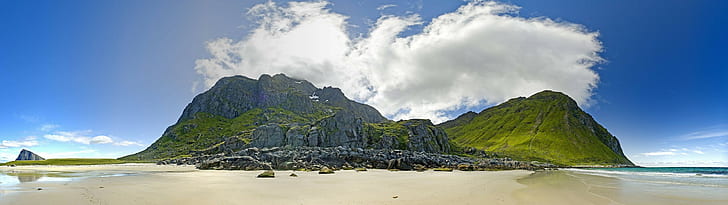
壁紙 2画面 別々- スタート画面から デスクトップをクリック します。 ※すでにデスクトップ画面が表示されている場合は手順2に進んでください。 デスクトップ画面のアイコンがないところで右クリック し、表示されたメニューから 個人設定をクリック します この間の Acer X243HAbid の画面があまりにも綺麗だったため、今まで気にしたこともないデスクトップ画像を探し始めました。 ふと見つけたのが、3750×10 px のパノラマ画像。 余ったモニタでマルチモニタにしていたのですが、2画面とも同じ画像が表示されるだけで、なにかもったいない。
壁紙 2画面 別々のギャラリー
各画像をクリックすると、ダウンロードまたは拡大表示できます
 |  |  |
 |  |  |
 |  |  |
 |  |  |
「壁紙 2画面 別々」の画像ギャラリー、詳細は各画像をクリックしてください。
 |  |  |
 |  | |
 |  |  |
 |  |  |
「壁紙 2画面 別々」の画像ギャラリー、詳細は各画像をクリックしてください。
 |  |  |
 |  |  |
 |  |  |
 |  |  |
「壁紙 2画面 別々」の画像ギャラリー、詳細は各画像をクリックしてください。
 |  | |
 |  |  |
 |  | |
 |  |  |
「壁紙 2画面 別々」の画像ギャラリー、詳細は各画像をクリックしてください。
 |  |  |
 | 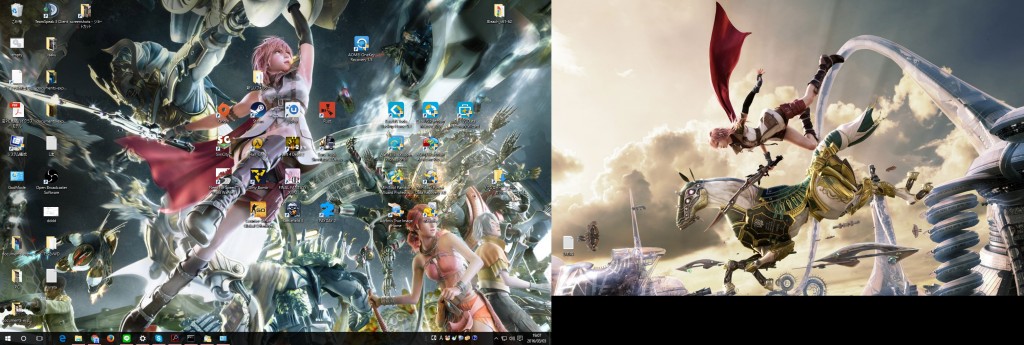 |  |
 |  |  |
 |  |  |
「壁紙 2画面 別々」の画像ギャラリー、詳細は各画像をクリックしてください。
 |  |  |
 |  |  |
 |  |  |
 |  |  |
「壁紙 2画面 別々」の画像ギャラリー、詳細は各画像をクリックしてください。
 |  |  |
 |  |  |
 |  |  |
 |  | |
「壁紙 2画面 別々」の画像ギャラリー、詳細は各画像をクリックしてください。
 |  |  |
 |  |  |
 |  |  |
 |  |  |
「壁紙 2画面 別々」の画像ギャラリー、詳細は各画像をクリックしてください。
 |  |  |
 |  |  |
 |  |
1.個人設定画面を開く デスクトップの空きで右クリック→個人設定 2.壁紙画面を選定 テーマから適当なものを選びクリックし、デスクトップの背景へ移す デスクトップの背景で、第一画面の壁紙とするものへカーソルを移動し、右クリック。 「パソコンの壁紙、好きなやつに変えたい!」 「具体的に何すればいいの?」 デフォルトの壁紙って無難だけど味気ない気がする。 スマホのホーム画面と同じように、パソコンも背景を変えられる。 右クリックだけで該当メニューを呼び起こすやり方を解説するよ。
Incoming Term: 壁紙 2画面, 壁紙 2画面 別々, 壁紙 2画面用, 壁紙 2画面 設定, 壁紙 2画面 windows10, 壁紙 2画面用 やりかた,


0 件のコメント:
コメントを投稿